Ein Dialogfeld zur Auswahl der Wiederherstellungsmethoden wird geöffnet.
Das Dialogfeld "Wiederzustellende Dateien/Ordner suchen" wird geöffnet.
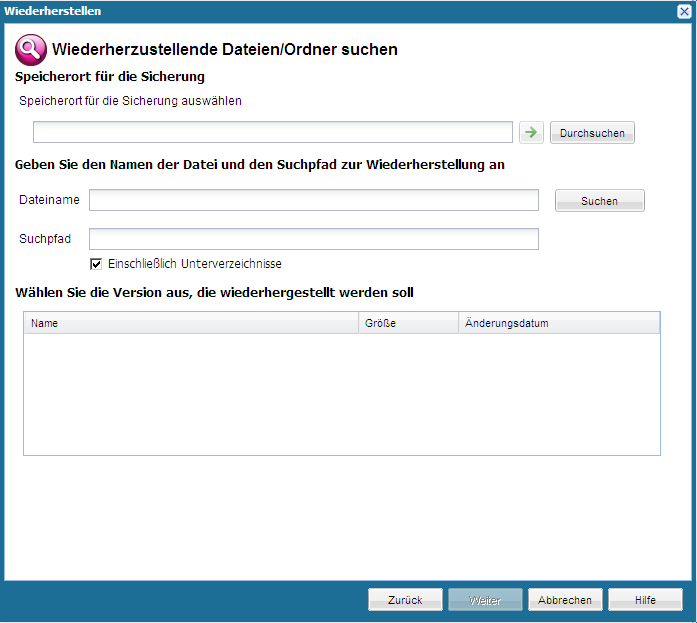
Hinweis: Das Feld "Dateiname" unterstützt die Suche nach vollständigen Namen oder mit Platzhaltern. Wenn Ihnen der vollständige Dateiname nicht bekannt ist, können Sie die Abfrage vereinfachen, indem Sie die Platzhalter "*" und "?" im Feld "Dateiname" eingeben.
Folgende Platzhalter für den Datei- oder Ordnernamen werden unterstützt:
- "*" - Verwenden Sie den Asterisk, um null oder mehr Zeichen in einem Datei- oder Ordnernamen zu ersetzen.
- "?" - Verwenden Sie das Fragezeichen, um ein einzelnes Zeichen in einem Datei- oder Ordnernamen zu ersetzen.
Beispiel: Wenn Sie *.txt angeben, werden alle Dateien mit einer .txt-Dateierweiterung in den Suchergebnissen angezeigt.
Die Suchergebnisse werden angezeigt. Wenn mehrere Wiederherstellungspunkte für dieselbe Datei gefunden werden, werden alle Wiederherstellungspunkte nach Datum geordnet aufgelistet (der letzte steht an erster Stelle).
Das Optionsdialogfeld "Wiederherstellen" wird geöffnet.
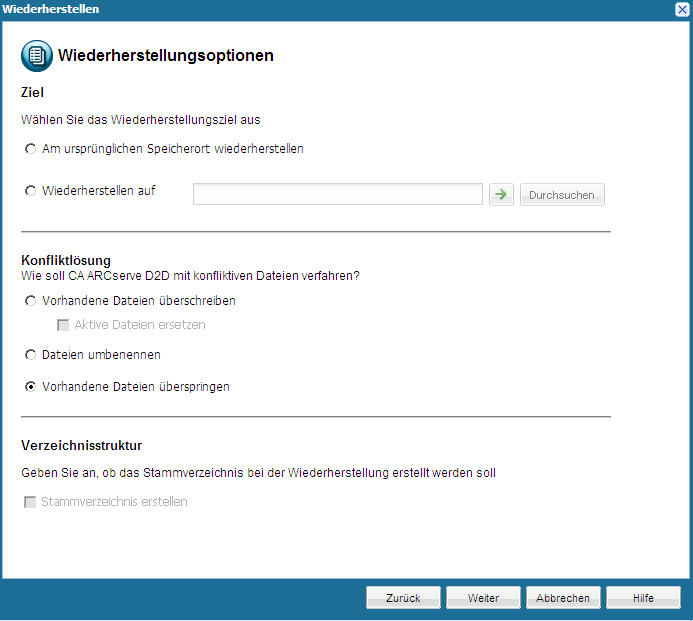
Die verfügbaren Optionen können am ursprünglichen Speicherort der Sicherung, oder an einem anderen Speicherort wiederhergestellt werden.
- Am ursprünglichen Speicherort wiederherstellen
Stellt die Daten am selben Speicherort wieder her, von dem das Sicherungs-Image erstellt wurde.
Hinweis: Wenn CA ARCserve D2D-Protokollordner auf dem ursprünglichen Speicherort wiederhergestellt werden, werden die Dateien, die sich in diesem Ordner befinden, übersprungen.
- Wiederherstellen auf:
Sie können einen Speicherort für die Wiederherstellung angeben oder das System danach durchsuchen. Klicken Sie auf das grüne Pfeilsymbol, um die Verbindung zum ausgewählten Speicherort zu überprüfen.
Wenn erforderlich, müssen Sie Benutzername und Kennwort angeben, um Zugriff auf diesen Speicherort zu erhalten.
Mit den verfügbaren Optionen können vorhandene Dateien überschrieben oder nicht überschrieben werden, und aktive Dateien ersetzt oder nicht ersetzt werden.
- Vorhandene Dateien überschreiben
Überschreibt (ersetzt) alle vorhandenen Dateien, die am Wiederherstellungsziel gespeichert sind. Alle Objekte werden wiederhergestellt, ohne Rücksicht darauf, ob sie auf Ihrem Rechner vorhanden sind.
- Aktive Dateien ersetzen
Ersetzt alle aktiven Dateien nach einem Neustart. Wenn CA ARCserve D2D während eines Wiederherstellungsversuchs entdeckt, dass die vorhandene Datei gerade verwendet wird oder gerade auf sie zugegriffen wird, wird diese Datei nicht sofort ersetzt. Um Problemen vorzubeugen, wird das Ersetzen der aktiven Dateien auf den nächsten Neustart verschoben. (Die Wiederherstellung wird umgehend durchgeführt, aber das Ersetzen von aktiven Dateien findet beim nächsten Neustart statt).
Hinweis: Wenn diese Option nicht ausgewählt ist, werden aktive Dateien im Wiederherstellungsprozess übersprungen.
- Aktive Dateien ersetzen
- Dateien umbenennen
Erstellt eine neue Datei, wenn der Dateiname bereits vorhanden ist. Mit dieser Option wird die Quelldatei mit dem gleichen Namen kopiert, sie erhält jedoch am Ziel eine andere Erweiterung. Die Daten werden dann in einer neuen Datei wiederhergestellt.
- Vorhandene Dateien überspringen
Überspringt alle vorhandenen Dateien, die am Wiederherstellungsziel gespeichert sind und überschreibt (ersetzt) sie nicht. Es werden nur Objekte aus den Sicherungsdateien wiederhergestellt, die derzeit nicht auf Ihrem Rechner vorhanden sind.
Standardmäßig ist diese Option aktiviert.
- Stammverzeichnis erstellen
Legt fest, dass CA ARCserve D2D die Stammverzeichnisstruktur des erfassten Sicherungs-Images, soweit vorhanden, am Zielpfad wiederherstellt.
Wenn die Option "Stammverzeichnis erstellen"
nicht ausgewählt
(deaktiviert) ist, werden die ausgewählten Dateien/Ordner direkt im Zielordner wiederhergestellt.Beispiel: Sie haben während der Sicherung die Dateien "C:\Ordner1\Unterordner2\A.txt" und "C:\Ordner1\Unterordner2\B.txt" erfasst und als Wiederherstellungsziel "D:\Wiederherstellen" ausgewählt.
- Wenn Sie die Wiederherstellung der Dateien "A.txt" und "B.txt" einzeln festgelegt haben, werden die Dateien in "D:\Wiederherstellen\A.txt" und "D:\Wiederherstellen\B.txt" wiederhergestellt (das Stammverzeichnis über der ausgewählten Dateiebene wird nicht wiederhergestellt).
- Wenn Sie eine Wiederherstellung auf "Unterordner2"-Ebene auswählen, ist das Wiederherstellungsziel "D:\Wiederherstellen\Unterordner2\A.txt" und "D:\Wiederherstellen\Unterordner2\B.txt" (das Stammverzeichnis über der ausgewählten Ordnerebene wird nicht wiederhergestellt).
Wenn die Option "Stammverzeichnis erstellen"
ausgewählt
(aktiviert) ist, wird der gesamte Stammverzeichnispfad für die Dateien/Ordner (einschließlich Volume-Name) im Zielordner wiederhergestellt. Wenn Dateien/Ordner vom selben Volume-Name wiederhergestellt werden sollen, ist dieser Volume-Name nicht im Wiederherstellungsziel-Stammverzeichnispfad enthalten. Wenn Dateien/Ordner von einem anderen Volume-Name wiederhergestellt werden sollen, enthält der Wiederherstellungsziel-Stammverzeichnispfad diesen Volume-Namen.Beispiel: Sie haben während der Sicherung die Dateien "C:\Ordner1\Unterordner2\A.txt", "C:\Ordner1\Unterordner2\B.txt" und E:\Ordner3\Unterordner4\C.txt erfasst, und bei der Wiederherstellung "D:\Wiederherstellen" als Wiederherstellungsziel ausgewählt.
- Wenn Sie nur die Datei "A.txt" wiederherstellen, ist das Wiederherstellungsziel "D:\Wiederherstellen\Ordner1\Unterordner2\A.txt" (das gesamte Stammverzeichnis wird ohne den Volume-Namen erneut erstellt).
- Wenn Sie die Dateien "A.txt" und "C.txt" wiederherstellen, ist das Wiederherstellungsziel "D:\Wiederherstellen\C\Ordner1\Unterordner2\A.txt" und "D:\Wiederherstellen\ E\Ordner3\Unterordner4\C.txt" (das gesamte Stammverzeichnis wird mit dem Volume-Namen erneut erstellt).
Das Dialogfeld "Wiederherstellung - Übersicht" wird angezeigt.
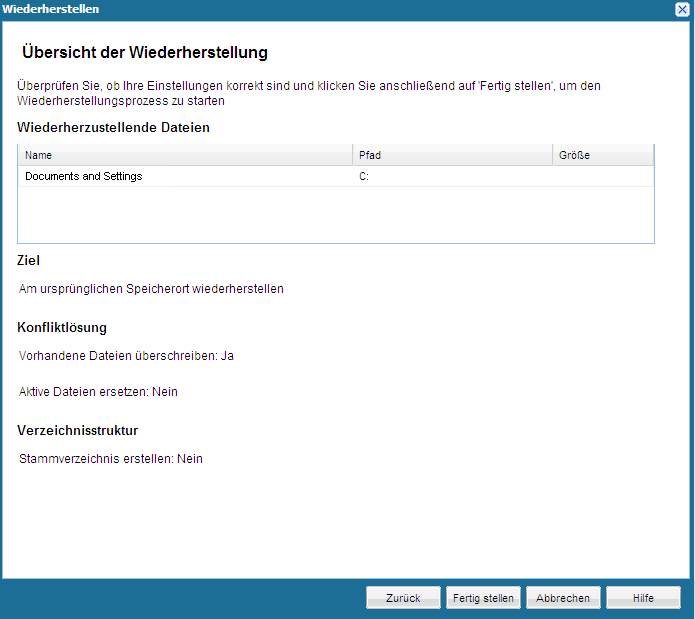
- Wenn die Zusammenfassung nicht korrekt ist, klicken Sie auf "Vorherige" und ändern Sie die falschen Einstellungen im entsprechenden Dialogfeld.
- Wenn die zusammenfassenden Informationen korrekt sind, klicken Sie auf "Fertig stellen", um den Wiederherstellungsprozess zu starten.